リズムに合っているのに、画面では遅れて見えるのはなぜですか?
クリックに合わせて叩いている感覚があるのに、結果にはほぼ一定の遅れが出ます。この数値だけでは原因は分かりません。自分の演奏位置と、クリックが聞こえてからMIDIの打撃が届くまでの経路の両方が、ずれに関わっている可能性があります。
まず音の経路を確認します
無料の音の接続設定は、モジュール、端末、使う音源、ヘッドホンに応じた接続を選ぶためのツールです。クリックとドラムを一緒に聞けることが前提です。MIDIケーブルが送るのはイベントであり、キットの音そのものではありません。
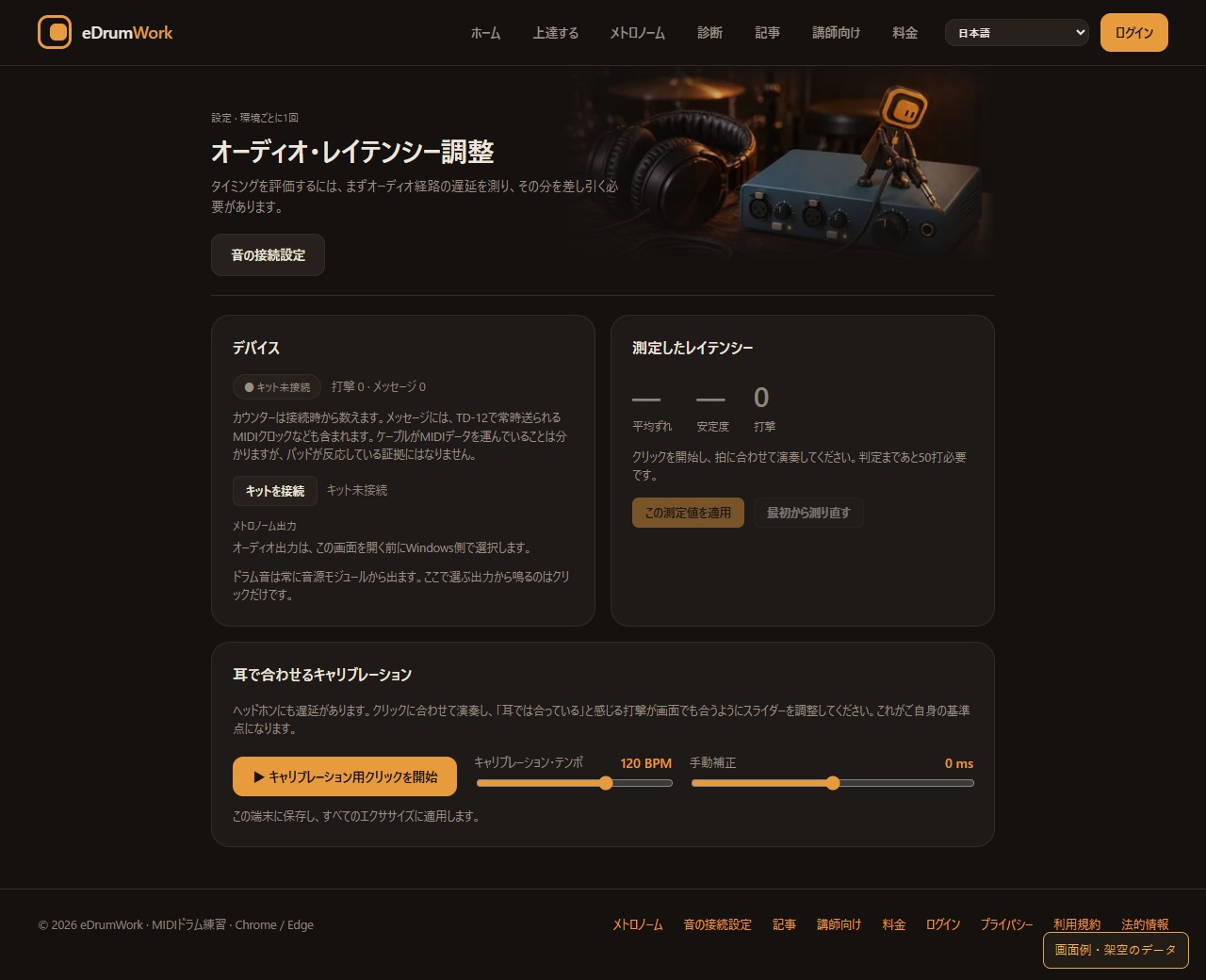
次にオーディオ・レイテンシー調整でMIDI入力を確認します。音声出力は画面を開く前にOSで選びます。ヘッドホン、出力先、インターフェース、ブラウザーを変えたら再確認してください。補正値は、アカウント全体で共通に使える値ではありません。
数値を追わずに測定します
校正用のクリックを開始し、指示に従って、認識されているパッドを一定に叩きます。画面には、必要な残りの打撃数、提案されるずれ、安定性が表示されます。適用できる状態になったら、測定値を適用します。安定しなかった測定は、先にやり直してください。
スライダーで耳を頼りに調整することもできます。ただし、スライダーを動かしても、測定が検証されたことにはなりません。一方で、補正値ゼロが実際の校正の結果であることもあります。
人の演奏を基準にすることの限界
この校正は、測定中の演奏位置を基準にします。いつもクリックより少し後ろで叩く癖があれば、その癖も機器の遅れと一緒に補正値に取り込まれることがあります。そのため、ずれがすべて機器によるものだったとも、演奏位置そのものが正確になったとも言えません。
一定のずれは平均を動かしますが、それだけで打撃のばらつきが変わることはありません。タイミングの読み方にあるとおり、条件をそろえたうえで、安定性と相対的な変化を比べましょう。
簡単な区間に戻ります
同じ区間を同じテンポで演奏し、聴き直します。それでも違和感があれば、いくつもの設定を同時に変えるのではなく、音の経路を確認して測定をやり直します。校正は観察の準備であって、自分の耳や指導の代わりにはなりません。音の接続設定と校正は、アカウントなしで無料で利用できます。